ГлавнаяБлогОшибка 400 (Bad Request): что это значит, почему возникает и как исправить
02.06.20258752~10 минут на чтение
#Техническая поддержка
Автор
Антон Павлов
Маркетолог, Генеральный директор PROFITKIT
Ошибка 400 (Bad Request): что это значит, почему возникает и как исправить
Ошибка 400 Bad Request («неверный запрос») — это HTTP-код из группы 4xx, который означает, что сервер не может или не хочет обработать запрос из-за ошибки, которую он воспринимает как ошибку клиента. Причиной может быть некорректный URL или параметры, повреждённые cookies, слишком большой HTTP-заголовок, ошибка в теле запроса, настройках браузера, приложения или сервера.
Если ошибка появляется только у вас, сначала проверьте URL, откройте сайт в другом браузере и удалите cookies для этого сайта. Если 400 получают пользователи с разных устройств и сетей, причину нужно искать на стороне сайта: в логах, HTTP-заголовках, настройках веб-сервера, CMS или приложения.
Ошибка 400 Bad Request — это HTTP-код ответа из группы 4xx. Он означает, что сервер не может или не хочет обработать полученный запрос, потому что считает его некорректным.
Причиной может быть неправильный синтаксис запроса, повреждённые или слишком большие заголовки, некорректные параметры URL, данные формы или API-запроса и другие нарушения формата, который ожидает сервер.
В браузере пользователь может увидеть разные варианты сообщения:
400 Bad Request
HTTP Error 400
Bad Request — Invalid URL
Request Header or Cookie Too Large
The request could not be understood by the server
Повторная отправка того же запроса без изменений обычно не решает проблему: сначала нужно устранить причину, из-за которой сервер его отклоняет.
Как проявляется ошибка для пользователя и владельца сайта?
Для пользователя ошибка 400 чаще всего проявляется в невозможности открыть нужную страницу. Страница просто не загружается, а браузер показывает указанное выше сообщение. Это может вызвать неудобства, особенно если вам срочно нужна информация с этого сайта.
Для владельца сайта ошибка 400 является сигналом, что на сервер поступают запросы, содержащие ошибки или несоответствия, и это требует внимательной диагностики. Если ошибка возникает часто, это может отпугивать посетителей и негативно влиять на репутацию сайта.
Ошибка 400 не относится к критическим ошибкам серверной инфраструктуры, а возникает чаще всего по причине некорректных данных или конфигурации запросов со стороны клиента (браузера пользователя).
Причины появления ошибки 400
Ошибка 400 (Bad Request) чаще всего возникает из-за некорректного запроса, поступившего на сервер. Рассмотрим подробно наиболее распространённые причины её появления.
Причина ошибки 400
Краткое описание причины
Неправильный URL-адрес
Опечатка, лишние символы или ошибки в адресе сайта.
Некорректные данные в кэше браузера и cookies
Повреждённые, устаревшие или некорректные данные браузера.
Повреждённый или некорректный DNS-кэш
Неверные или устаревшие записи в DNS-кэше устройства.
Попытка загрузить слишком большой файл
Файл превышает максимально допустимый размер для загрузки.
Блокировка антивирусом или брандмауэром
Запрос блокируется программами безопасности.
Вирусы или вредоносное ПО на компьютере
Вредоносное ПО меняет или повреждает отправляемые запросы.
Устаревшие или повреждённые сетевые драйверы
Повреждённые или устаревшие драйверы сетевого оборудования.
Проблемы на стороне интернет-провайдера
Некорректная работа или сбои интернет-соединения.
Ошибки HTTP-заголовков и параметров запроса
Неправильно сформированные заголовки и параметры запроса.
Ошибки в коде сайта или конфликт плагинов (на стороне сервера)
Ошибки программного кода сайта или конфликты установленных плагинов.
Причины появления ошибки 400
Как исправить ошибку 400 на стороне пользователя
Если вы столкнулись с ошибкой 400 при посещении сайта, то решить эту проблему в большинстве случаев можно самостоятельно, выполнив ряд простых действий.
Проверьте правильность URL-адреса
Самая простая проверка — внимательно проверьте, нет ли опечаток, лишних символов или ошибок в адресе сайта. Если адрес был введён вручную, попробуйте повторно набрать его корректно или найти сайт через поисковик.
Отключите VPN, proxy и расширения браузера
Некоторые VPN-сервисы, proxy, блокировщики рекламы и другие расширения могут изменять HTTP-запросы или добавлять к ним собственные заголовки.
Откройте страницу в режиме инкогнито или временно отключите расширения. Если ошибка исчезла, включайте их по одному, чтобы определить источник проблемы.
Если используется VPN или proxy, попробуйте временно подключиться напрямую.
Очистите кэш и файлы cookies браузера
Повреждённые или устаревшие файлы cookies и кэш могут вызывать ошибку 400.
В настройках браузера найдите раздел «Очистить историю».
Выберите очистку кэша и cookies.
Перезагрузите страницу после очистки.
Ошибка 400 Request Header or Cookie Too Large
Иногда вместе с кодом 400 появляется сообщение Request Header or Cookie Too Large. Оно означает, что один из HTTP-заголовков запроса оказался больше лимита, установленного веб-сервером.
Частая причина — накопившиеся cookies конкретного сайта. Пользователю в этом случае стоит удалить cookies именно для проблемного домена и повторить запрос.
Если ошибка массовая, администратору сайта нужно проверить ограничения веб-сервера. Например, в Nginx размер заголовков регулируется в том числе директивой large_client_header_buffers. Увеличивать лимиты без анализа причины не следует: сначала необходимо определить, почему приложение или браузер формирует настолько большой заголовок.
Очистите DNS-кэш (Windows, macOS, Linux)
Проблемы DNS редко являются непосредственной причиной HTTP 400, но очистка DNS-кэша может помочь, если сайт недавно сменил IP-адрес, хостинг или инфраструктуру и ошибка возникает только на отдельных устройствах или сетях.
Для очистки:
Windows:
Откройте командную строку и выполните команду:
ipconfig /flushdns
В Linux универсальной команды нет — она зависит от дистрибутива и используемой DNS-службы. Например, при systemd-resolved можно использовать sudo resolvectl flush-caches.
После этого перезагрузите браузер и снова попробуйте открыть сайт.
Проверьте настройки антивируса и брандмауэра
Если запрос блокируется антивирусом или брандмауэром, попробуйте временно отключить их, чтобы убедиться, что проблема именно в них. Если это так, добавьте сайт в исключения программы безопасности.
Выполните проверку системы на вирусы
Проверьте свой компьютер на наличие вирусов и вредоносных программ. Используйте популярные антивирусные решения, такие как Kaspersky, Dr.Web, Avast или встроенный Защитник Windows.
Обновите драйверы сетевых устройств
Если проблема в повреждённых или устаревших драйверах:
Откройте «Диспетчер устройств».
Найдите раздел «Сетевые адаптеры».
Нажмите правой кнопкой мыши на устройстве и выберите «Обновить драйвер».
Попробуйте уменьшить размер загружаемого файла
Если ошибка появляется только при загрузке файла, проверьте установленный сайтом максимальный размер.
Для превышения размера тела запроса стандарт HTTP предусматривает код 413 Content Too Large, однако отдельные приложения и серверные конфигурации могут возвращать вместо него общий код 400.
Попробуйте загрузить файл меньшего размера. Если проблема сохраняется, владельцу сайта нужно проверить ограничения веб-сервера, PHP, CMS или приложения.
Используйте другой браузер или устройство
Иногда ошибка 400 возникает из-за особенностей конкретного браузера или устройства. Попробуйте использовать альтернативный браузер (например, Chrome вместо Firefox) или зайти на сайт с другого устройства (смартфон, планшет).
Свяжитесь с интернет-провайдером
Если ничего не помогло, возможно, причина на стороне вашего провайдера. Свяжитесь с технической поддержкой провайдера и уточните, нет ли временных сбоев или проблем с маршрутизацией.
Эти простые действия помогут вам в большинстве случаев устранить ошибку 400 на стороне пользователя.
Как быстро определить причину ошибки 400
Ситуация
Вероятная причина
Только один браузер
cookies, кэш, расширения, настройки браузера
Все браузеры на одном устройстве
VPN, proxy, DNS, антивирус, настройки системы
Все устройства в одной сети
DNS, роутер, провайдер
Ошибка только при отправке формы
данные формы, заголовки, CSRF-токен, серверная валидация
Ошибка только при загрузке файла
размер или формат запроса
Ошибка у пользователей из разных сетей
сайт, приложение, сервер, reverse proxy или WAF
Ошибка появилась после обновления сайта
CMS, плагин, код или конфигурация
Как исправить ошибку 400 на стороне сервера (для владельцев сайтов)
Если вы владелец или администратор сайта и ваши пользователи сталкиваются с ошибкой 400 (Bad Request), то устранить её необходимо с вашей стороны. Рассмотрим основные шаги, которые помогут исправить эту проблему на стороне сервера.
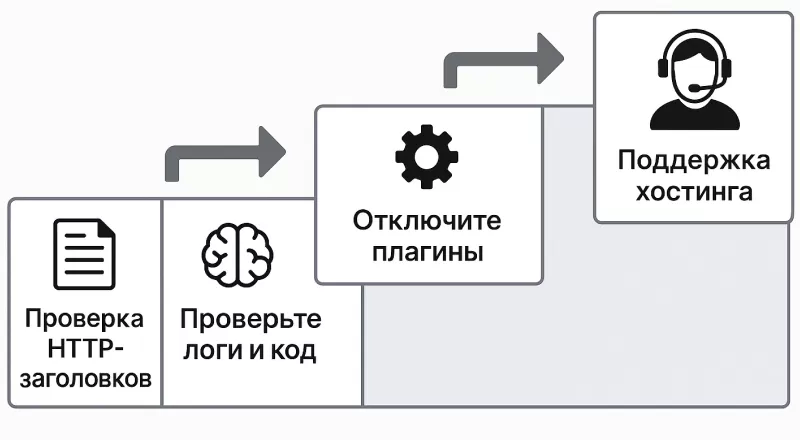
Как исправить ошибку 400 на стороне сервера
1. Проверьте корректность HTTP-заголовков и параметров запроса
Ошибка 400 часто возникает, если сервер получает некорректные или повреждённые заголовки HTTP или неверные параметры запроса.
Что нужно сделать:
Просмотрите логи сервера (error.log или access.log).
Убедитесь, что запросы корректно формируются вашим приложением или сервером.
Удалите или исправьте заголовки, которые могут вызывать ошибки.
Проверьте ограничения веб-сервера и reverse proxy
Ошибка 400 может формироваться ещё до того, как запрос попадёт в CMS или приложение.
Проверьте настройки Nginx, Apache, reverse proxy, CDN и WAF. Обратите внимание на ограничения:
large_client_header_buffers — размеры HTTP-заголовков в Nginx;
Если 400 появляется только при определённых cookies, параметрах или заголовках, изучите соответствующий запрос в DevTools и сопоставьте его с серверным логом.
2. Проверьте и устраните ошибки в коде сайта
Иногда ошибка 400 появляется из-за некорректного кода, который обрабатывает запросы пользователей.
Что нужно сделать:
Внимательно проверьте логи ошибок вашего веб-приложения или CMS.
Если вы недавно вносили изменения, откатите их и проверьте, исчезла ли ошибка.
Используйте отладочные инструменты, чтобы выявить проблемные участки кода (например, Xdebug для PHP).
3. Отключите недавно установленные плагины и расширения CMS
Если ошибка 400 начала возникать после установки или обновления плагина или расширения:
Временно отключите все недавно установленные плагины.
Проверьте, исчезла ли ошибка.
Поочерёдно включайте плагины обратно, чтобы определить конкретный конфликтующий плагин.
4. Проверьте и восстановите целостность базы данных
Некорректные или повреждённые записи в базе данных могут также привести к появлению ошибки 400.
Что нужно сделать:
Используйте инструменты диагностики вашей базы данных (например, phpMyAdmin).
Проведите проверку таблиц и исправьте ошибки с помощью встроенных функций «repair» или аналогичных методов.
При необходимости восстановите базу из резервной копии.
5. Обратитесь в службу поддержки хостинг-провайдера
Если самостоятельные действия не помогли, возможно, проблема вызвана конфигурацией сервера или хостинга:
Свяжитесь с техподдержкой вашего хостинг-провайдера.
Попросите проверить настройки сервера и предоставить отчёты о возможных сбоях.
При необходимости уточните, не были ли внесены изменения в серверные конфигурации, которые могли привести к проблеме.
Следуя этим шагам, вы сможете оперативно устранить ошибку 400 на стороне сервера и обеспечить стабильную работу вашего сайта.
Ошибка 400 при работе с API: что проверить
В API код 400 обычно означает, что запрос дошёл до сервера, но сервер считает его некорректным.
Проверьте:
валидность JSON или другого тела запроса;
обязательные поля;
названия и типы параметров;
кодировку специальных символов в URL;
соответствие метода GET, POST, PUT, PATCH документации API;
заголовок Content-Type;
Content-Length и другие HTTP-заголовки;
формат даты, числа, email и других значений;
текст ответа API — часто сервер прямо указывает поле, которое не прошло проверку.
Например, сервер может вернуть 400, если API ожидает JSON, а клиент отправляет некорректно сформированное тело запроса.
Инструменты для диагностики ошибки 400
Чтобы быстро и эффективно выявить причину ошибки 400 (Bad Request), полезно использовать специализированные инструменты. Рассмотрим несколько наиболее популярных и удобных решений, которые помогут вам провести диагностику.
Браузерные инструменты разработчика (DevTools)
Практически каждый современный браузер имеет встроенные инструменты разработчика, которые позволяют просматривать детали запросов и ответов сервера.
Как использовать:
В браузере откройте инструмент разработчика:
Chrome: Ctrl + Shift + I (Windows) или Cmd + Option + I (Mac).
Firefox: Ctrl + Shift + I (Windows) или Cmd + Option + I (Mac).
Перейдите на вкладку «Network» («Сеть»).
Попробуйте воспроизвести ошибку, чтобы увидеть HTTP-запрос и ответ сервера.
В деталях ответа найдите причину ошибки 400.
Postman (тестирование HTTP-запросов)
Postman — один из самых популярных инструментов для тестирования API и HTTP-запросов, который позволяет отправлять и анализировать запросы, проверяя ошибки в заголовках и теле запроса.
Как использовать:
Установите Postman с официального сайта postman.com.
Создайте новый запрос (GET, POST и др.), указав URL вашего сайта.
Добавьте необходимые заголовки и параметры запроса.
Отправьте запрос и посмотрите детали ответа. Это поможет выявить проблему в запросе или ответе.
Онлайн-сервисы проверки HTTP-статуса
Существуют специальные онлайн-сервисы, которые помогают быстро проверить состояние сайта и выявить ошибки HTTP-кодов, в том числе ошибку 400:
httpstatus.io — простой и удобный сервис проверки статусов HTTP.
httpstatus.com — ещё один удобный инструмент, который быстро определяет статус кода и даёт подробное описание проблемы.
downforeveryoneorjustme.com — полезный ресурс, чтобы определить, является ли проблема общей или она возникает только у вас.
Логи сервера (для администраторов сайтов)
Логи веб-сервера — мощный инструмент диагностики ошибок, в том числе и 400. Например, Apache, Nginx и другие веб-серверы сохраняют все HTTP-запросы и ошибки.
Где искать логи:
Apache: логи чаще всего находятся в директории /var/log/apache2/ или /var/log/httpd/.
Nginx: логи располагаются по пути /var/log/nginx/.
Что делать:
Откройте лог-файл (например, error.log) и найдите записи, связанные с ошибкой 400.
Проверьте указанные в логах детали (запросы, IP-адреса, коды ошибок).
Используя перечисленные выше инструменты, вы сможете быстро диагностировать ошибку 400, определить её точную причину и оперативно устранить.
Профилактика появления ошибки 400 в будущем
Ошибка 400 (Bad Request) легко устраняется и может быть предотвращена. Чтобы минимизировать риск её появления, используйте рекомендации ниже.
Рекомендации для пользователей:
Рекомендация
Пояснение
Внимательно вводите URL-адрес
Проверяйте корректность URL, используйте закладки или поисковики
Регулярно очищайте кэш и cookies браузера
Удаляйте повреждённые и устаревшие данные, чтобы избежать ошибок
Поддерживайте систему и программы в актуальном состоянии
Обновляйте ОС, браузеры и антивирус, чтобы предотвратить ошибки из-за несовместимости
Используйте надёжные антивирусные решения
Регулярно проверяйте систему на наличие вирусов и вредоносного ПО
Следите за размером загружаемых файлов
Убедитесь, что загружаемые файлы соответствуют допустимым лимитам
Рекомендации для пользователей
Рекомендации для владельцев сайтов:
Рекомендация
Пояснение
Проводите регулярные технические аудиты сайта
Выявляйте и устраняйте технические проблемы на раннем этапе
Настройте мониторинг HTTP-ошибок
Используйте сервисы мониторинга (Яндекс.Вебмастер, Google Search Console)
Контролируйте работу установленных плагинов и расширений
Проверяйте работоспособность сайта после установки новых расширений
Используйте надёжный хостинг-провайдер
Выбирайте стабильный хостинг с качественной технической поддержкой
Регулярно проводите бэкапы и поддерживайте базу данных
Делайте регулярные резервные копии для быстрого восстановления сайта
Рекомендации для владельцев сайтов
Эти таблицы помогут быстро и наглядно донести до читателей важную информацию о профилактике ошибки 400.
Как ошибки типа 400 влияют на SEO сайта
Ошибки HTTP с кодами 4XX, в том числе и ошибка 400 (Bad Request), могут оказать негативное влияние на поисковое продвижение (SEO). Рассмотрим, почему это происходит, и как минимизировать последствия для сайта.
Как ошибки типа 400 влияют на SEO сайта
Почему ошибки 4XX важны для SEO
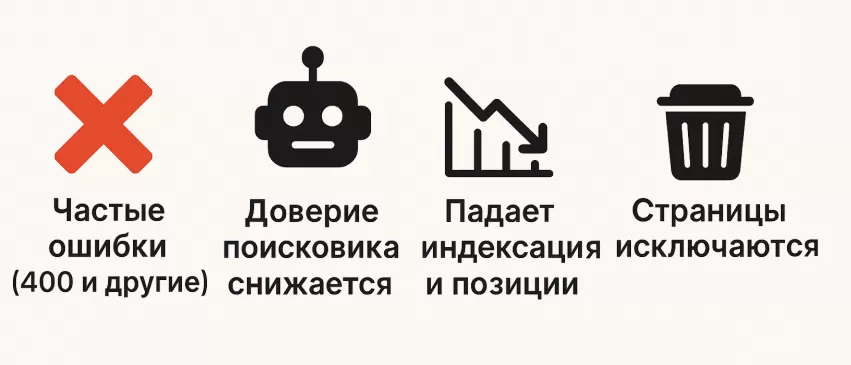
Ошибки типа 400 и другие ошибки клиентской стороны (например, 404, 403) показывают поисковым роботам, что страница сайта недоступна или запрос не может быть обработан. Если такие ошибки возникают часто и массово, это приводит к следующим последствиям:
Снижение доверия поисковых систем к сайту
Регулярные ошибки заставляют поисковые системы сомневаться в надёжности сайта, что негативно влияет на позиции сайта в выдаче.
Увеличение показателя отказов (Bounce Rate)
Пользователи, столкнувшись с ошибкой 400, скорее всего сразу покинут сайт, повышая показатель отказов.
Проблемы с индексацией страниц сайта
Если поисковые роботы часто сталкиваются с ошибками, страницы могут быть исключены из индекса или перестанут индексироваться.
Как минимизировать негативное влияние ошибок 400 на SEO
Используйте следующие рекомендации, чтобы минимизировать влияние ошибок типа 400 на SEO сайта:
Мониторинг и оперативное исправление ошибок
Регулярно проверяйте отчёты в Google Search Console и Яндекс.Вебмастере, оперативно исправляйте выявленные ошибки.
Настройка корректных HTTP-кодов ответов
Убедитесь, что сервер всегда возвращает правильный HTTP-код ответа (например, 404 для удалённых страниц, 301 для редиректов и т.д.).
Использование пользовательских страниц ошибок
Создайте понятные страницы ошибок (например, 404 и 400), которые помогут пользователю и роботу понять, что произошло, и предложат перейти на рабочие страницы сайта.
Регулярное техническое обслуживание и аудит сайта
Проводите регулярный технический аудит сайта, чтобы заранее выявить и устранить потенциальные ошибки, которые могут привести к кодам типа 400.
Работа с внутренней перелинковкой
Проверьте, чтобы внутренние ссылки сайта не вели на страницы, возвращающие ошибки типа 400, и регулярно проверяйте их на актуальность.
Следуя этим рекомендациям, вы обеспечите стабильность работы сайта и сведёте к минимуму негативное влияние ошибок типа 400 на SEO-показатели.
Часто задаваемые вопросы (FAQ)
Рассмотрим ответы на наиболее популярные вопросы пользователей и владельцев сайтов, связанные с ошибкой 400 (Bad Request).
Чем отличается ошибка 400 от ошибки 404?
Ошибка 400 (Bad Request) означает, что сервер не смог обработать запрос, так как он содержит синтаксическую ошибку или неправильные данные.
Ошибка 404 (Not Found) возникает, когда запрошенная страница не найдена на сервере. Запрос сформирован правильно, но адрес страницы больше не существует или изменён.
Можно ли полностью избежать появления ошибки 400?
Полностью исключить ошибку 400 практически невозможно, поскольку на неё влияет множество факторов: ошибки пользователей, временные технические проблемы или конфликты на сервере. Но регулярный мониторинг и профилактические меры позволяют минимизировать вероятность её появления.
Нужно ли перенаправлять страницы с ошибкой 400?
Перенаправлять страницы с ошибкой 400, как правило, нет смысла. В отличие от ошибок 404, которые иногда полезно перенаправлять на актуальные страницы, ошибки типа 400 обычно возникают из-за некорректных запросов. Вместо перенаправления лучше устранить причину появления ошибки.
Что делать, если ошибка 400 возникает только на одном устройстве?
Если ошибка 400 возникает только на конкретном устройстве, вероятно, причина в его настройках или программном обеспечении. Рекомендуется проверить настройки браузера, антивируса, очистить кэш и DNS-кэш, а также убедиться в актуальности сетевых драйверов.
Как быстро определить, на чьей стороне ошибка (пользователя или сервера)?
Попробуйте открыть страницу с другого устройства или в другом браузере.
Если проблема возникает на всех устройствах и браузерах, скорее всего, причина на стороне сервера.
Если ошибка появляется только на одном устройстве или в конкретном браузере, вероятно, причина на стороне пользователя.
Ответы на эти вопросы помогут вам более уверенно разобраться в проблеме, связанной с ошибкой 400.
Заключение
Ошибка 400 (Bad Request) — достаточно распространённая проблема, с которой могут столкнуться как обычные пользователи, так и владельцы сайтов. Она возникает при неправильном или некорректном запросе к серверу и может негативно сказаться на пользовательском опыте и SEO-показателях сайта.
К счастью, как вы убедились, её легко диагностировать и устранить, следуя пошаговым рекомендациям, приведённым в нашей статье. Чтобы минимизировать появление таких ошибок в будущем, важно регулярно проводить технические аудиты сайта, следить за состоянием программного обеспечения и оперативно исправлять возникающие проблемы.
Если вы хотите быть уверенными в стабильной работе вашего сайта и оперативно решать технические проблемы, вы можете обратиться в наше агентство за профессиональной технической поддержкой сайтов. Наши специалисты проведут диагностику, устранят ошибки и помогут предотвратить их появление в будущем.
Также приглашаем вас подписаться на наш Telegram-канал, где мы регулярно публикуем полезные материалы о технической поддержке сайтов, SEO, интернет-маркетинге и лучших практиках для владельцев бизнеса.
Следите за состоянием своего сайта, а если вам понадобится помощь — мы всегда готовы вам её оказать!