Посетитель открыл форму заявки, что-то ввёл, несколько раз нажал кнопку и ушёл. В отчёте вы видите визит без конверсии. Что произошло: человек передумал, не заметил ошибку в поле или заявка отправилась, но цель не сработала?
Вебвизор — инструмент Яндекс Метрики для просмотра записей поведения посетителей сайта. Он помогает восстановить последовательность действий: что человек открыл, куда нажал и на каком шаге остановился. Чтобы получить пользу от записей, выберите конкретный сценарий, найдите повторяющееся затруднение и проверьте его на самом сайте. Результатом разбора должна стать задача с понятным способом проверки: что исправить и как убедиться, что посетитель теперь может продолжить.
Ниже разберём весь путь на примере формы заявки: от включения записи до приёмки исправления.
Что такое Вебвизор и что он показывает
Вебвизор воспроизводит действия посетителя: перемещения курсора, клики, прокрутку и работу с формой. В плеере можно посмотреть, в каком порядке человек открывал страницы и взаимодействовал с ними. Это помогает заметить, например, повторные нажатия на элемент или возврат к уже заполненному полю.
Несколько нажатий на кнопку могут быть попыткой отправить заявку, реакцией на задержку или обычным повторным кликом. В записи видна траектория курсора; направление взгляда посетителя остаётся неизвестным. Запишите последовательность действий и возможные причины повторных нажатий. Проверить эти предположения поможет повторение сценария на сайте.
Выберите конкретный этап пути до заявки и сформулируйте вопрос: «Что происходит между заполнением телефона и уходом со страницы?» По записи можно проследить действия на этом этапе. Для анализа продаж дополнительно понадобятся данные о качестве обращений, ценах и работе отдела продаж.
Если вы только готовите сайт к платному трафику, сначала пройдите проверки перед запуском контекстной рекламы. Разбор записей пригодится после проверки самого пути до заявки.
Как включить Вебвизор и проверить запись
Для настройки нужен доступ к счётчику Метрики и возможность обновить его код на сайте. Если код устанавливал подрядчик, выясните у него способ подключения: через шаблон сайта, модуль CMS или систему управления тегами. Это поможет обновить существующее подключение, не добавляя ещё один экземпляр счётчика.
Включите запись и ограничьте сбор содержимого
Чтобы включить запись:
- Откройте в Метрике нужный счётчик и раздел «Настройки → Счётчик».
- Включите «Вебвизор, карта скроллинга, аналитика форм».
- На вкладке «Вебвизор» включите переключатель «Вебвизор».
- Сохраните изменения и установите обновлённый код на все нужные страницы сайта.
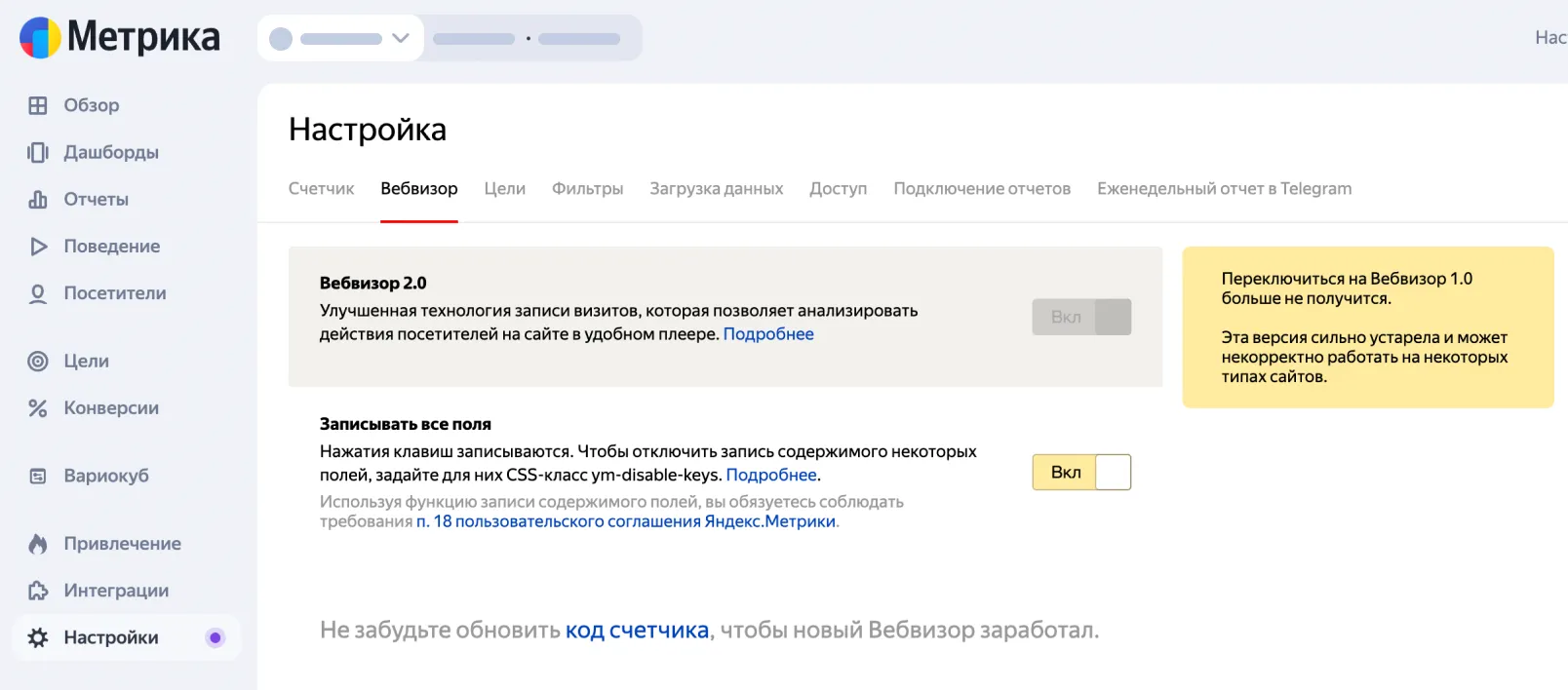
Проверьте запись полей до анализа посетителей. Опция «Записывать все поля» управляет содержимым полей; при её отключении значения заменяются звёздочками, кроме полей с явно разрешённой записью через класс ym-record-keys. Метрика также маскирует распознанные конфиденциальные поля.
Для отдельных полей разработчик может использовать класс ym-disable-keys, а для текстовых блоков страницы — ym-hide-content. Например, телефон в поле формы и телефон в готовой карточке клиента требуют проверки разных элементов. Не включайте запись содержимого только ради удобства просмотра.
После настройки маскирования проверьте, что именно попадает в запись. Документы и основания обработки данных оцените отдельно.
Пройдите тестовый сценарий
Используйте тестовые значения без настоящих персональных данных. Зафиксируйте время, адрес страницы, устройство и браузер. Откройте форму, заполните её, вызовите предусмотренную ошибку, исправьте ввод и отправьте тестовую заявку. Предупредите сотрудника, который её получит.
Затем откройте раздел «Вебвизор», выберите соответствующий период и найдите визит по времени и устройству. Запустите воспроизведение кнопкой с треугольником в строке визита. На иллюстрации ниже кнопка находится слева от характеристик визита. Обработка данных может занять время. Если запись не появилась сразу, вернитесь к просмотру позже; дальнейшие проверки описаны в разделе о причинах отсутствия записей.
Проверьте по отдельности:
- видны ли нужная страница и переходы между шагами;
- воспроизводятся ли нажатия и состояние формы после ошибки;
- скрыты ли значения, которые не должны попадать в запись;
- пришла ли тестовая заявка получателю и зафиксировалась ли предусмотренная цель.
Получение заявки проверьте у сотрудника или в системе, куда поступают обращения, а срабатывание цели — в Метрике. Повторите сценарий на смартфоне, если клиенты пользуются мобильной версией. Настройка завершена, когда вы проверили запись действий, маскирование полей, доставку заявки и учёт цели.
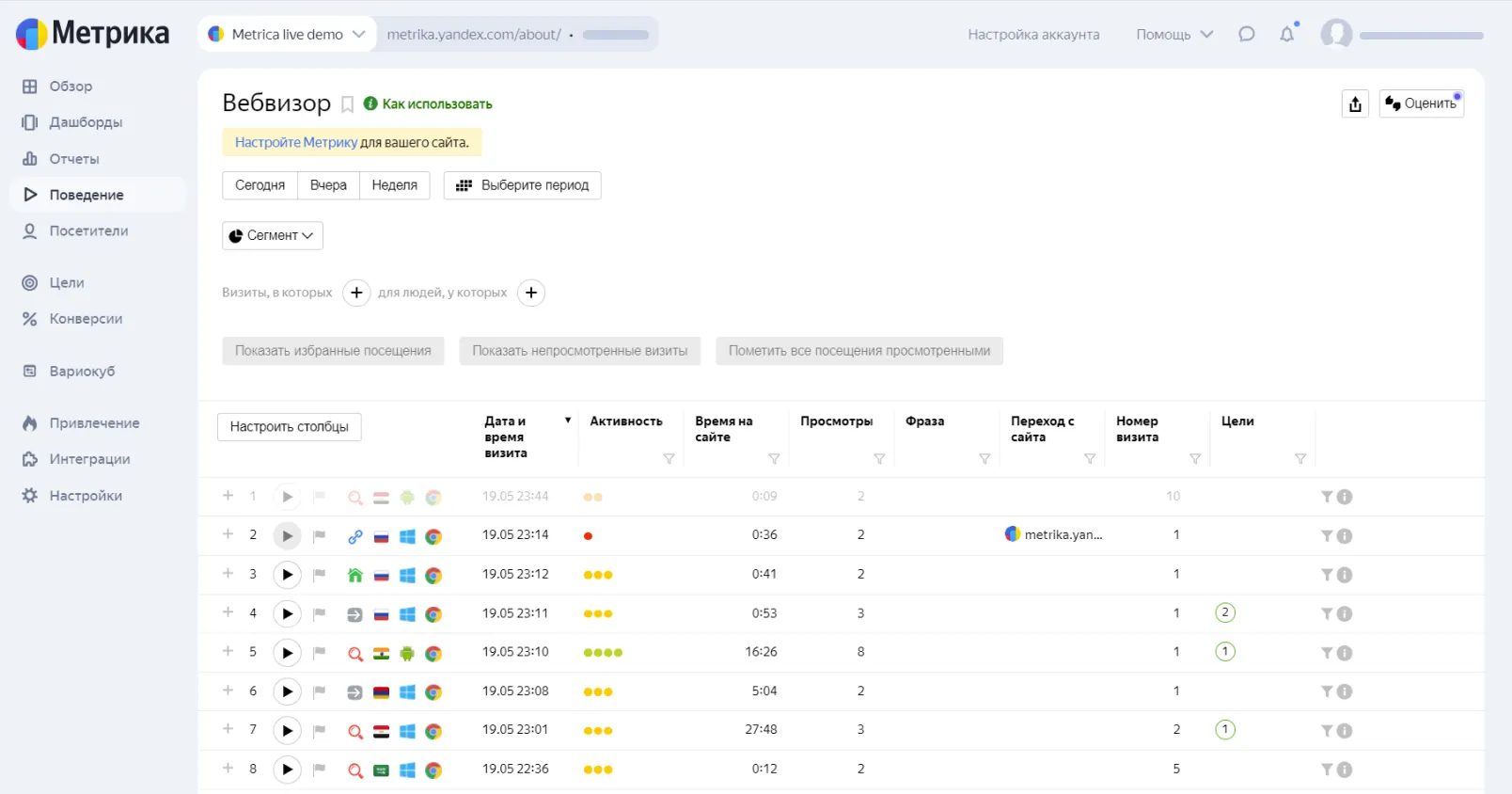
Какие визиты выбрать для анализа
Сегмент — это группа визитов с заданными условиями. Вебвизор поддерживает стандартную сегментацию Метрики: можно, например, оставить визиты со смартфонов или посещения с определённой страницей входа. Уровень активности в отчёте условный. Оценивайте его вместе с действиями посетителя и результатом визита.
Для первого разбора выберите одну страницу и одно действие. Допустим, вы проверяете заявку на расчёт стоимости услуги. Нужны адрес страницы, название цели успешной отправки и понимание того, когда эта цель срабатывает. До отбора убедитесь, что полученной тестовой заявке соответствует достижение цели. Так вы проверите точность учёта отправок для будущего сегмента.
В отчёте задайте период и добавьте условия сегмента в группе «Визиты, в которых». Нужные условия выбирайте по устройству, просмотру страницы и достижению цели; названия целей должны совпадать с настройками вашего счётчика. Сохраните получившийся набор условий, чтобы повторить разбор после правки.
Начните с таких условий:
| Условие | Что выбрать | Зачем |
|---|---|---|
| Период | Дни после последнего изменения формы, доступные в записях | Не смешивать разные версии интерфейса |
| Устройство | Например, смартфоны | Рассматривать один вариант взаимодействия |
| Страница | Просмотр нужного URL; страница входа — только если важен вход именно на неё | Не потерять тех, кто пришёл к форме из другого раздела |
| Результат | Визиты без цели успешной отправки | Найти незавершённые сценарии |
| Начало заполнения | Добавить условие по соответствующей цели, если она настроена и проверена | Отделить попытку заявки от простого просмотра |
Если цели начала заполнения нет, отберите посещения страницы и найдите попытки взаимодействия при просмотре. Отмечайте записи, в которых посетитель начал заполнять форму или нажал кнопку отправки.
После неуспешных визитов посмотрите успешные с той же страницы и устройства. Сравнение полезно: похожая пауза или прокрутка может встречаться в обоих случаях и не быть препятствием. Источник трафика добавляйте, когда проверяете вопрос именно к каналу; избыток условий может оставить слишком мало записей.
Заранее задайте небольшой объём первого разбора, отмечайте, сколько подходящих записей просмотрели, и ищите повторение конкретного действия. По результатам составьте список предположений для проверки на сайте. Выводы такого разбора относятся к выбранной группе визитов.
Как смотреть записи Вебвизора и фиксировать проблемы
Перед воспроизведением прочитайте контекст визита: устройство, браузер, страницы и достигнутые цели. Затем проследите весь выбранный сценарий. Метки событий и периодов бездействия в плеере помогают перейти к нужному моменту. Просмотрите действия до и после него, чтобы восстановить последовательность.
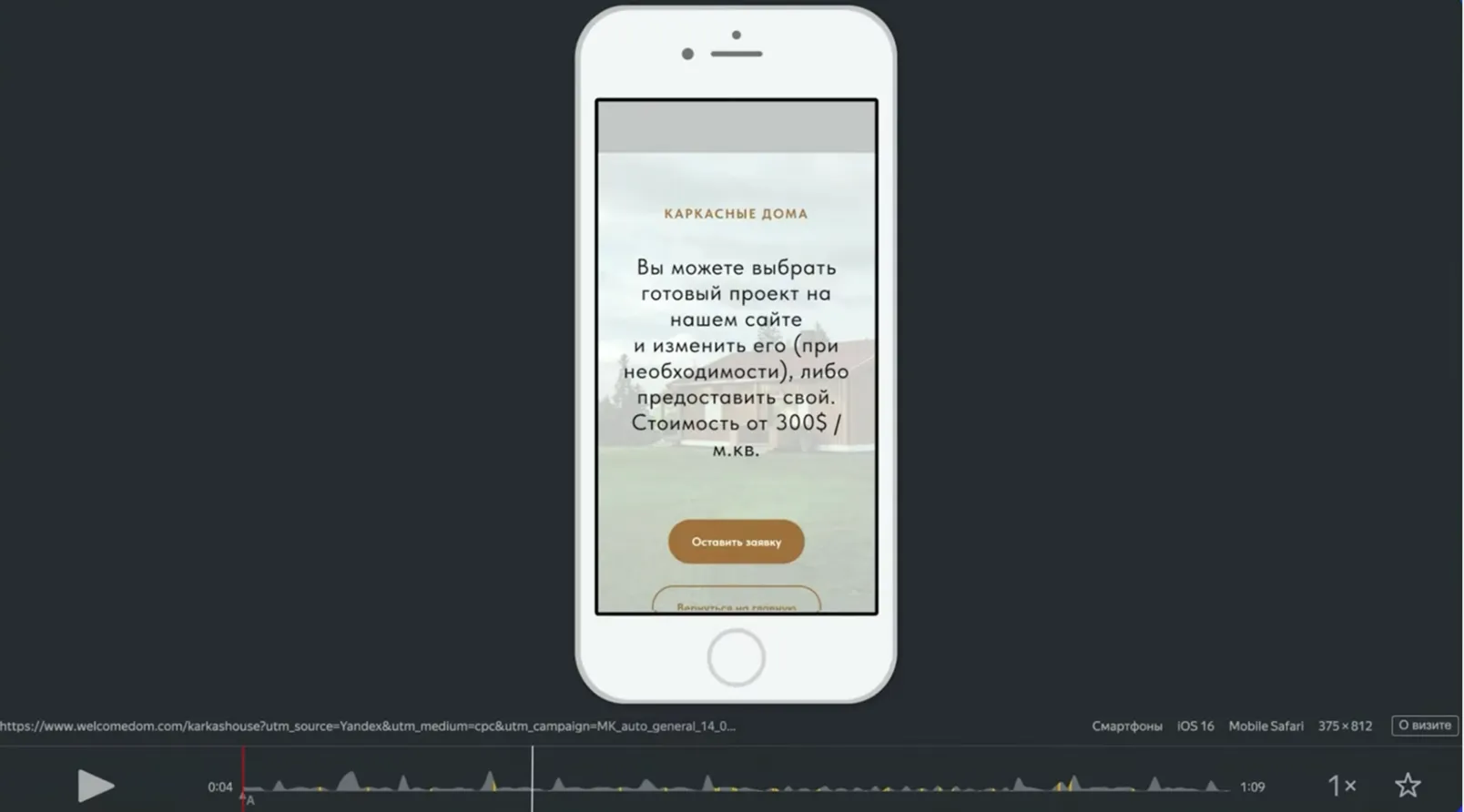
Остановитесь там, где последовательность изменилась: посетитель повторил нажатие, вернулся к полю, закрыл окно или ушёл. Запишите адрес, время визита и момент внутри записи. Рядом разделите наблюдение и предположение:
| Наблюдение | Что пока неизвестно | Как проверить |
|---|---|---|
| После нажатия форма осталась открытой | Была ли ошибка ввода, задержка или сбой отправки | Повторить ввод на том же устройстве, проверить сообщение и запрос отправки |
| Посетитель нажимал на название раздела | Должно ли оно было работать как ссылка | Проверить назначение элемента и соседние способы перехода |
| После открытия формы началась прокрутка | Искал ли человек кнопку или продолжал читать | Сопоставить успешные визиты и вручную проверить доступность кнопки |
| В записи часть страницы выглядит пустой | Был ли блок пустым у посетителя | Сравнить с сайтом и проверить ограничения воспроизведения |
По адресам, отметкам времени и описанию действий другой специалист сможет повторить проверку, даже если исходный визит уже недоступен.
Пример: из записи формы в задачу разработчику
Рассмотрим учебный сценарий на условном сайте услуг.
В нескольких выбранных мобильных визитах человек вводит телефон, нажимает «Отправить», остаётся на форме и уходит. Повторим эти действия на смартфоне и проверим, что происходит после нажатия.
Допустим, при ручном повторении выяснилось: форма отклоняет тестовый номер в одном из форматов, а пояснение появляется выше видимой области. Чтобы прочитать пояснение и узнать допустимый формат, посетителю нужно прокрутить страницу вверх. Другой тест с допустимым форматом проходит, заявка поступает получателю.
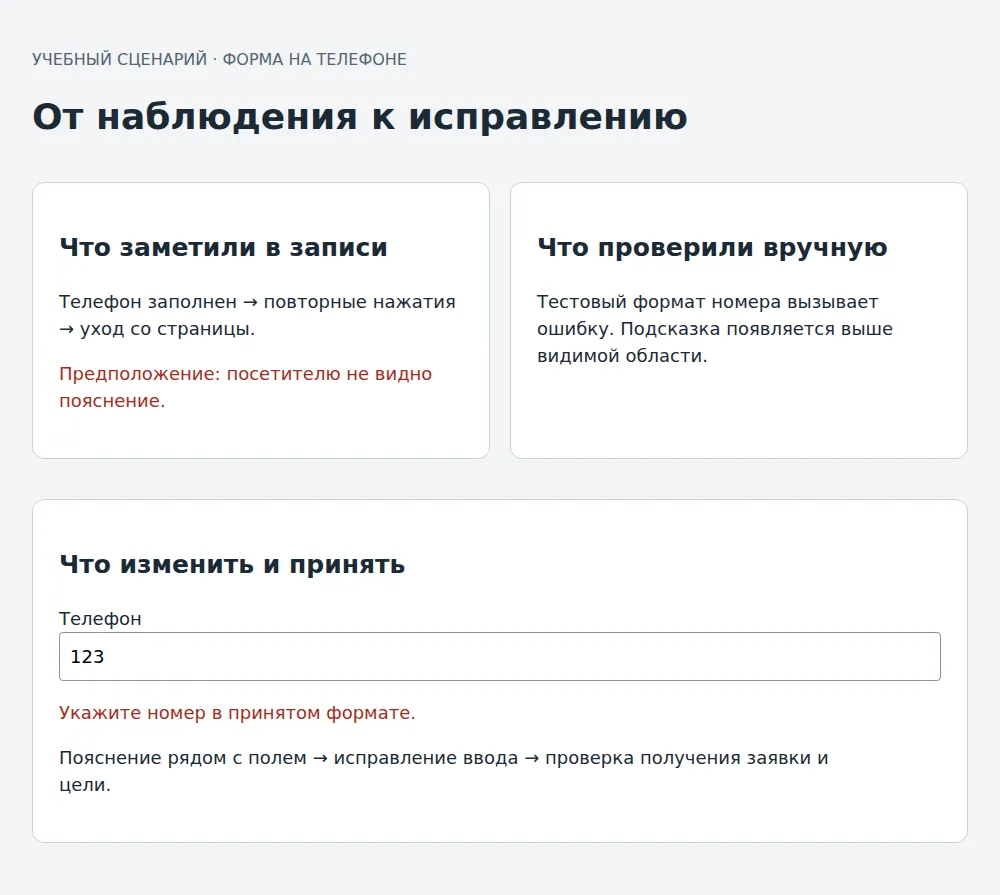
Теперь можно подготовить задачу. Ниже заполненный образец; в реальной работе вместо описаний нужно указать фактические адрес, время и устройство.
| Поле задачи | Содержание в условном примере |
|---|---|
| Сценарий | Отправка заявки со страницы услуги на смартфоне |
| Основание | В отобранных записях повторяются нажатия без завершения; ошибка воспроизведена вручную |
| Шаги | Открыть форму, ввести тестовый телефон в отклоняемом формате, нажать «Отправить» |
| Фактический результат | Форма остаётся открытой; сообщение о формате появляется вне видимой области |
| Ожидаемый результат | Ошибка заметна рядом с полем и объясняет допустимый формат; ранее введённые значения сохранены |
| Материалы | URL, время визита и отметка в записи; модель устройства, браузер, безопасный тестовый ввод |
| Приёмка | Ошибочный ввод показывает понятное пояснение; после исправления заявка доходит, цель фиксируется |
Обсудите с разработчиком изменение, которое сделает пояснение заметным рядом с полем. Если повторить ошибку не удалось, оформите задачу на диагностику: перечислите наблюдение, проверенные условия и предположения, которые предстоит проверить.
Рядом с исправлением оцените, какие посетители могли столкнуться с проблемой. Записи помогают найти сценарий; число затронутых визитов следует проверять по подходящим событиям и отчётам. Для оценки масштаба задайте в отчётах условия проблемного сценария и сравните число таких визитов с общим числом визитов на выбранном этапе.
Почему записей нет или они выглядят неправильно
Почему Вебвизор не записывает визиты
Если новые записи отсутствуют, проверьте путь от страницы до счётчика. Запись могла не начаться из-за установки кода, блокировки скрипта или короткого посещения. Количество записываемых визитов за сутки определяется алгоритмом.
| Симптом | Проверка | Следующее действие |
|---|---|---|
| Новых записей нет | Открыт ли нужный счётчик; включён ли Вебвизор; обновлён ли код на странице | Исправить подключение, пройти контролируемый тест и записать его время |
| Вебвизором давно не пользовались | Состояние переключателя: после шести месяцев без просмотра инструмент может отключиться | Включить запись снова и проверить новый визит |
| Нет одного тестового визита | Загрузку счётчика, блокировщики, сеть и длительность посещения | Повторить сценарий без блокировщика, затем искать по времени и устройству |
| Есть заявка в CRM, но нет записи | Источник и время заявки, открытие нужной страницы, срабатывание счётчика | Проверить отправку, цель и запись по отдельности; сопоставить их идентификаторы и время |
Если на странице несколько счётчиков, включайте Вебвизор только на одном: одновременная запись может работать некорректно. Заявка в CRM подтверждает получение обращения этой системой. Для связи с записью нужны сведения о соответствующем веб-визите.
Почему в отчёте нет данных
Записи хранятся 15 дней, включая текущий день. Начните с доступного периода и временно снимите условия сегмента. Затем возвращайте фильтры по одному: так видно, какое условие исключает нужный визит.
| Симптом | Проверка | Следующее действие |
|---|---|---|
| Список пуст после фильтрации | Период, URL и условия сегмента | Выбрать доступные даты и повторить отбор с одним условием |
| Истёк срок хранения | Дату визита | Воспроизвести сценарий заново и сохранить описание наблюдения отдельно |
| Запись ожидает обработки | Сообщение об ошибке в плеере | Вернуться к просмотру позже |
| Посещение пустое | Доступность записи действий; возможные технические причины или роботный визит | Проверить другой контролируемый визит и передать повторяющуюся ошибку поддержке |
| Оформление в записи отличается | Изменения CSS и доступность ресурсов | Передать разработчику URL, время и браузер; проверить версионирование файлов стилей |
| Не виден встроенный блок | iframe с другого домена, canvas или Shadow DOM | Для iframe проверить отдельную настройку; для canvas и Shadow DOM учитывать ограничения воспроизведения |
По сообщению «Вебвизор был запущен некорректно» разработчику стоит проверить HTML страницы, в том числе наличие элемента body. Если плеер сообщает, что визит невозможно воспроизвести по техническим причинам, ищите другой визит для разбора и проведите новый тест. Сохраните текст ошибки вместе с адресом и временем.
Как проверить исправление
Вернитесь к карточке задачи. Сначала выполните те же действия на том же типе устройства: вызовите ошибку, убедитесь, что пояснение видно, исправьте ввод и доведите заявку до получателя. Затем повторите успешный сценарий, чтобы изменение не сломало его.
После выпуска правки отметьте дату и версию формы. В новых записях соберите тот же сегмент и проверьте, встречается ли прежнее затруднение. Отдельно сравните показатели завершения сценария в отчётах за сопоставимые периоды: одинаковые страницы, устройства, каналы и правила учёта цели.
При одновременном изменении рекламы, предложения и формы оценивайте их общий результат. В карточке задачи зафиксируйте устранение конкретной ошибки и успешное прохождение сценария. Влияние одной подсказки на конверсию потребует отдельной оценки.
Для первого разбора достаточно выбрать одну важную форму, проверить её запись и оформить одну воспроизводимую проблему. Когда потребуется помощь с реализацией, можно обсудить задачу в рамках технической поддержки сайта.
Нужно исправить проблему на сайте?
Оставьте телефон: обсудим найденный сценарий и необходимые доработки.
или свяжитесь удобным для вас способом