Введение
На многих сайтах кнопкам уделяют внимание по остаточному принципу: выбирают цвет, добавляют скругление, делают тень — и считают, что этого достаточно. Но проблема обычно не в оттенке. Пользователь может не понять, что произойдёт после клика, не заметить главное действие среди второстепенных кнопок или просто не довериться элементу, который выглядит неубедительно. В результате сайт получает меньше заявок, а бизнес — меньше обращений.
Хорошие кнопки на сайте — это не вопрос вкуса, а часть юзабилити. Здесь важны текст, размер, контраст, расположение, состояние после нажатия и логика всего сценария.
Кнопка или ссылка: что использовать на сайте
Одна из самых частых ошибок в интерфейсе — смешивать кнопки и ссылки так, будто это одно и то же. Для разработчика разница может казаться очевидной, а для пользователя — нет. Он ориентируется не по HTML-тегам, а по внешнему виду и ожиданию результата после клика. Если ожидание не совпадает с реальностью, интерфейс начинает раздражать.
Когда действие нужно оформлять кнопкой
Кнопка нужна там, где пользователь совершает действие, а не просто переходит по сайту. Обычно это сценарии, которые меняют состояние страницы, запускают процесс или двигают человека к конверсии.
Типичные примеры:
- отправка формы;
- заказ звонка;
- запуск квиза;
- открытие pop-up-окна;
- добавление товара в корзину;
- переход к следующему шагу оформления заказа;
- применение фильтра;
- скачивание файла или презентации.
На коммерческих страницах кнопка чаще всего связана с целевым действием. Например: «Оставить заявку», «Получить расчёт стоимости», «Записаться на консультацию». Пользователь видит такую кнопку и ожидает конкретный результат, а не просто переход в другой раздел.
Когда достаточно обычной ссылки
Ссылка уместна там, где задача — перейти на другую страницу, в другой раздел или к дополнительной информации. Она работает как элемент навигации и не должна притворяться кнопкой.
Обычно ссылками оформляют:
- переходы в разделы сайта;
- страницы услуг;
- кейсы;
- статьи блога;
- контакты;
- политику конфиденциальности;
- документы и дополнительные материалы.
Если сделать кнопками вообще всё подряд, страница быстро превратится в набор одинаково кричащих элементов. Пользователю станет сложнее понять, где действительно главное действие, а где просто навигация.
Когда использовать кнопку, а когда ссылку
| Ситуация | Что использовать | Почему |
|---|---|---|
| Оставить заявку | Кнопку | Пользователь запускает действие |
| Открыть форму обратной связи | Кнопку | Интерфейс меняет состояние |
| Добавить товар в корзину | Кнопку | Это часть сценария покупки |
| Перейти в кейс | Ссылку | Это навигация по сайту |
| Открыть статью блога | Ссылку | Пользователь переходит на другую страницу |
| Посмотреть политику конфиденциальности | Ссылку | Это информационный переход |
Когда использовать кнопку, а когда ссылку
Почему нельзя маскировать ссылку под кнопку и наоборот
Когда ссылка выглядит как кнопка, а кнопка — как обычный текст, пользователь начинает гадать, что произойдёт после клика. Например, он нажимает на заметный элемент и ждёт форму заявки, а попадает на другую страницу. Или, наоборот, не замечает важную кнопку, потому что она оформлена как скромная текстовая ссылка.
Это создаёт лишнее трение в интерфейсе:
- человек тратит больше времени на принятие решения;
- сомневается перед кликом;
- чаще ошибается в сценарии;
- меньше доверяет сайту.
Простое правило здесь такое:
кнопка — для действия, ссылка — для перехода.
Если соблюдать эту логику на всём сайте, интерфейс становится понятнее, а путь к заявке — короче.
Текст на кнопке: какие надписи работают лучше
Текст на кнопке кажется мелочью только на первый взгляд. На практике именно он помогает пользователю понять, что произойдёт после клика: откроется форма, отправится заявка, начнётся оплата или можно будет скачать файл. Если надпись слишком общая, человек начинает сомневаться. А любое сомнение перед кликом — это лишнее трение и потеря конверсии.
Почему текст на кнопке должен объяснять следующее действие
Хорошая кнопка снимает вопрос: «Что будет дальше?» Пользователь не должен угадывать, откроется ли новая страница, отправятся ли данные или его переведут к следующему шагу. Чем яснее действие, тем проще принять решение.
Поэтому надпись на кнопке лучше строить по понятной логике:
- глагол;
- конкретный результат;
- иногда — уточнение по контексту.
Например:
- Получить консультацию
- Отправить заявку
- Запросить смету
- Скачать презентацию
- Перейти к оплате
Такие формулировки работают лучше абстрактных слов, потому что сразу объясняют ценность клика.
Какие надписи работают лучше, чем «Отправить», «ОК» и «Далее»
Проблема универсальных кнопок в том, что они ничего не говорят о сути действия. Слово «Отправить» может означать всё что угодно: заявку, сообщение, форму, комментарий, заказ. «Далее» тоже требует догадок: дальше куда? к оплате, к следующему шагу, к подтверждению?
| Слабая надпись | Лучше | Где уместно |
|---|---|---|
| Отправить | Отправить заявку | Форма на странице услуги |
| Далее | Перейти к оплате | Корзина, оформление заказа |
| Подробнее | Посмотреть тарифы | Страница услуги |
| Заказать | Заказать звонок | Контактная форма |
| Получить | Получить расчёт стоимости | Лендинг услуги |
| Скачать | Скачать презентацию | Коммерческое предложение |
Примеры, как можно усилить слабые формулировки
Чем конкретнее текст, тем меньше шансов, что пользователь остановится в нерешительности.
Как писать CTA-кнопки для заявки, покупки и обратной связи
Текст кнопки должен зависеть не от вкуса редактора, а от задачи страницы. Для разных сценариев подходят разные формулировки.
Для услуг и B2B-сайтов обычно лучше работают:
- Оставить заявку
- Получить консультацию
- Запросить расчёт
- Обсудить проект
- Узнать стоимость
Для интернет-магазина логика другая:
- В корзину
- Купить в 1 клик
- Оформить заказ
- Выбрать размер
- Перейти к оплате
Для поддержки и обратной связи подойдут:
- Написать в поддержку
- Задать вопрос
- Оставить обращение
- Заказать звонок
Главное правило простое: кнопка должна продолжать сценарий страницы. Если человек читает страницу про SEO-продвижение, ему логичнее предложить «Запросить план продвижения», а не обезличенное «Отправить».
Когда уместны иконки, стрелки и поясняющий текст
Иконки могут усилить кнопку, но не должны заменять понятную надпись. Значок корзины рядом с кнопкой «В корзину» помогает считыванию, а стрелка рядом с «Перейти к тарифам» подсказывает движение вперёд. Но если оставить только иконку без текста, часть пользователей просто не поймёт смысл действия.
Иногда кнопку полезно дополнить коротким пояснением рядом или под ней. Например:
- Ответим в течение рабочего дня
- Это бесплатно
- Без спама
- Подготовим смету за 1 день
Такие уточнения уменьшают тревожность и помогают нажать увереннее. Особенно это полезно на страницах услуг, где пользователь ещё не до конца уверен, стоит ли оставлять контакты.
В итоге хороший текст на кнопке должен быть коротким, конкретным и привязанным к сценарию страницы. Если его можно заменить на «ОК» без потери смысла, скорее всего, формулировку ещё стоит доработать.
Дизайн кнопок на сайте: размер, форма, цвет и контраст
Хороший дизайн кнопки — это не про «сделать поярче». Его задача намного практичнее: помочь пользователю быстро заметить нужное действие, понять его важность и без труда нажать. Если кнопка красивая, но не считывается как кнопка, теряется на фоне страницы или спорит с другими элементами, пользы от такого дизайна немного.
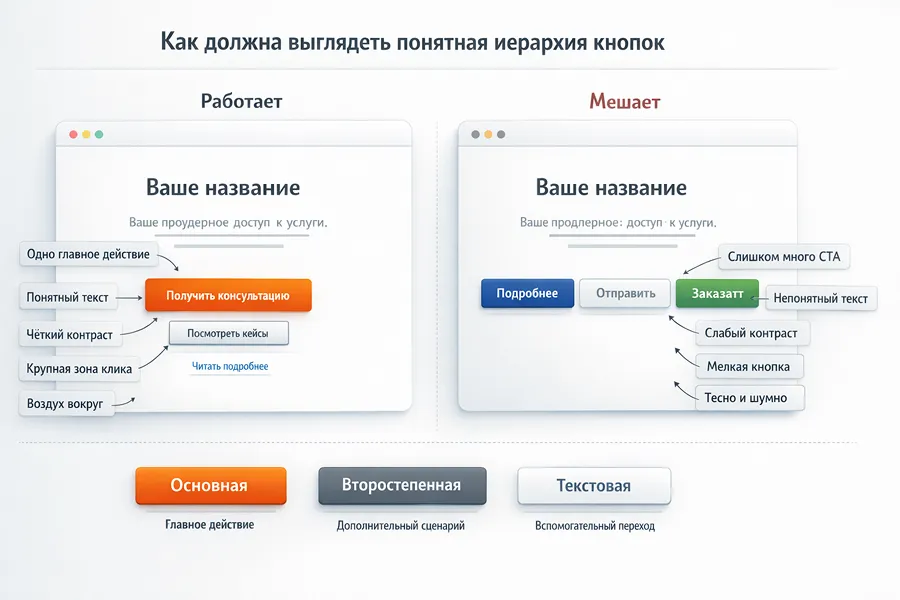
Основная, второстепенная и текстовая кнопка: как показать приоритет действия
На одном экране у пользователя не должно быть ощущения, что сайт требует от него сразу три одинаково важных действия. Поэтому кнопки обычно делят по приоритету.
Основная кнопка — это главное действие на экране.
Например:
- Оставить заявку
- Получить консультацию
- Купить
- Перейти к оплате
Второстепенная кнопка нужна для дополнительного, но не главного сценария.
Например:
- Скачать презентацию
- Посмотреть кейсы
- Уточнить условия
Текстовая кнопка или ссылка подходит для вспомогательных действий.
Например:
- Отмена
- Вернуться назад
- Читать подробнее
Если все кнопки сделать одинаково яркими, крупными и контрастными, интерфейс начнёт шуметь. Пользователь увидит несколько призывов к действию, но не поймёт, какой из них приоритетный.
| Тип кнопки | Для чего нужна | Как обычно выглядит |
|---|---|---|
| Основная | Главное действие на экране | Самая заметная: заливка, контрастный цвет, чёткий акцент |
| Второстепенная | Дополнительный сценарий | Спокойнее основной: контур, более мягкий акцент |
| Текстовая | Вспомогательное действие | Минимальный визуальный вес, без конкуренции с CTA |
Основная, второстепенная и текстовая кнопка
Главный принцип здесь простой: один экран — одно главное действие. Всё остальное не должно спорить с ним за внимание.
Кнопка должна быть похожа на кнопку
Это звучит очевидно, но на практике многие интерфейсы нарушают именно это правило. В попытке сделать сайт «чище» или «современнее» кнопки иногда превращают в едва заметные надписи, которые пользователь воспринимает как обычный текст или декоративный элемент.
Чтобы кнопка считывалась правильно, у неё обычно есть несколько признаков:
- заметная форма;
- фон, контур или другое визуальное выделение;
- внутренние отступы;
- текст, который читается как действие;
- понятное отличие от обычных ссылок и текста.
Если кнопка выглядит как подпись под картинкой, часть пользователей просто не поймёт, что по ней можно нажать. Для коммерческого сайта это особенно опасно: чем меньше интерфейс требует догадок, тем лучше он работает на конверсию.
Размер кнопки, зона клика и внутренние отступы
Кнопка должна быть удобной не только визуально, но и физически. По ней должно быть легко попасть мышкой на десктопе и пальцем на смартфоне. Слишком маленькие кнопки выглядят аккуратно только в макете — в реальном использовании они часто проигрывают.
На что обратить внимание:
- кнопка не должна быть уже или ниже настолько, что по ней сложно нажать;
- текст внутри не должен прилипать к краям;
- кликабельная зона должна быть больше, чем просто длина надписи;
- рядом с кнопкой должно быть немного «воздуха», чтобы она не сливалась с соседними элементами.
Частая ошибка — делать кнопку почти размером с текстовую ссылку. Визуально это может выглядеть сдержанно, но по факту такой элемент хуже замечают и менее охотно нажимают.
Ещё одна ошибка — превращать кнопку в огромный баннер. Слишком крупный CTA начинает давить, ломает композицию страницы и выглядит навязчиво. Хорошая кнопка заметная, но не агрессивная.
Форма кнопки, шрифт и читаемость текста
Форма кнопки должна поддерживать общий стиль сайта, но не мешать считыванию. На практике лучше всего работают простые решения:
- прямоугольные кнопки;
- слегка скруглённые;
- капсульные, если это соответствует дизайну сайта.
Слишком сложные формы, декоративные углы, нестандартные контуры и визуальные эффекты чаще отвлекают, чем помогают. Пользователь должен быстро распознать кнопку, а не рассматривать дизайнерскую задумку.
То же касается шрифта:
- текст должен быть читаемым с первого взгляда;
- не стоит делать его слишком мелким;
- слишком тонкое начертание ухудшает восприятие;
- сплошной капслок может смотреться агрессивно и читаться хуже.
Если кнопка красивая, но текст на ней приходится разбирать, значит, баланс между эстетикой и удобством уже нарушен.
Цвет кнопки, контраст и заметность на фоне страницы
Один из самых популярных мифов — идея, что существует «лучший цвет кнопки», который автоматически повышает конверсию. На практике такого универсального решения нет. Красная кнопка не лучше зелёной сама по себе, а оранжевая не даёт магического роста кликов только из-за цвета.
Работает не цвет сам по себе, а его роль в интерфейсе:
- заметна ли кнопка на фоне страницы;
- хватает ли контраста между фоном и текстом;
- отличается ли главная кнопка от второстепенных;
- не спорит ли CTA с другими яркими элементами на экране.
Если на странице уже много акцентных цветов, баннеров, плашек и декоративных блоков, даже яркая кнопка может потеряться. И наоборот: на спокойном фоне хорошо работает и сдержанный, но контрастный вариант.
Вот на что стоит ориентироваться:
| Что помогает кнопке работать | Что обычно мешает |
|---|---|
| Контрастный текст | Бледная надпись на слабом фоне |
| Заметный цвет относительно страницы | Кнопка того же цвета, что и соседние элементы |
| Один явный акцент на экране | Несколько одинаково ярких CTA |
| Отличие основной кнопки от второстепенной | Все кнопки оформлены одинаково громко |
Цвет кнопки, контраст и заметность
В итоге хороший дизайн кнопки — это не набор модных эффектов, а понятная визуальная иерархия. Пользователь должен сразу видеть, где главное действие, легко читать текст и без лишних усилий нажимать на кнопку.
Где располагать кнопки на сайте
Даже хорошая по тексту и дизайну кнопка может работать слабо, если стоит не в том месте. Пользователь не будет специально искать, куда нажать. Он движется по странице по своей логике: сначала пытается понять, что ему предлагают, потом оценивает выгоды, сравнивает варианты и только после этого готов сделать следующий шаг. Поэтому расположение кнопки всегда должно поддерживать сценарий, а не мешать ему.
Кнопка на первом экране и в ключевых точках пользовательского сценария
На первом экране кнопка особенно важна, потому что именно здесь пользователь впервые понимает, что сайт предлагает сделать дальше. Если экран отвечает на вопросы кто вы, что предлагаете и для кого это, рядом обычно нужен и понятный CTA.
Например, на первом экране уместны кнопки:
- Оставить заявку
- Получить консультацию
- Рассчитать стоимость
- Посмотреть кейсы
- Записаться на созвон
Но здесь важно не скатиться в перегруз. Если на первом экране одновременно стоят кнопки Оставить заявку, Скачать презентацию, Получить КП, Заказать звонок и Посмотреть цены, пользователь начинает не действовать, а выбирать. А это уже лишнее усилие.
Хорошая практика — выводить одно главное действие и, если нужно, одно дополнительное. Например:
- основное — Получить консультацию;
- второстепенное — Посмотреть кейсы.
На длинных коммерческих страницах кнопку нужно повторять в тех местах, где у пользователя появляется готовность сделать следующий шаг:
- после блока с преимуществами;
- после кейсов;
- после тарифов;
- после описания процесса работы;
- после ответов на частые вопросы.
Одна кнопка в первом экране редко закрывает весь сценарий. Человек может не быть готов к действию сразу, но быть готовым после того, как дочитает аргументы.
Кнопки в формах, квизах и многошаговых сценариях
В форме кнопка должна завершать логичный блок. Пользователь заполнил поля, увидел понятный следующий шаг и отправил данные. Если CTA теряется под формой, сливается с фоном или стоит слишком далеко от полей, интерфейс начинает работать хуже.
Что важно для форм:
- кнопка должна стоять сразу после полей;
- перед ней не должно быть визуального шума;
- текст должен соответствовать действию: Отправить заявку, Получить расчёт, Записаться на консультацию;
- рядом полезно снять сомнения коротким пояснением: Без спама, Свяжемся в течение дня, Это бесплатно.
В квизах и многошаговых сценариях важно, чтобы пользователь всегда понимал, что будет дальше. Если на каждом шаге просто написано Далее, сценарий становится механическим и менее прозрачным. Намного лучше работают формулировки, которые показывают смысл шага:
- Выбрать тариф
- Перейти к контактам
- Получить результат
- Отправить заявку
Чем длиннее сценарий, тем важнее логичное расположение кнопки и ясность каждого перехода.
Кнопки на длинных страницах, в карточках и pop-up-окнах
На длинных страницах кнопка не должна встречаться пользователю один раз в самом начале и исчезать до футера. Если страница построена правильно, CTA повторяют после смысловых блоков, в которых пользователь получает очередной аргумент в пользу действия.
Например, на странице услуги кнопка уместна:
- в первом экране;
- после описания проблемы и решения;
- после преимуществ;
- после кейсов;
- после блока с ценами или форматами работ;
- перед финальным CTA внизу страницы.
В карточках товаров и услуг кнопка должна находиться рядом с тем, что помогает принять решение. Пользователь не должен читать описание, потом искать цену, потом ещё прокручивать страницу в поисках действия. Кнопка должна быть рядом с ключевой информацией.
В pop-up-окнах правило ещё строже: главный CTA должен быть очевидным сразу. Окно занимает мало пространства, поэтому конкуренция элементов здесь особенно заметна. Если в pop-up есть форма, кнопка должна логично завершать её. Если это предложение консультации или скидки, действие должно считываться за секунду.
Как располагать основную и второстепенную кнопку рядом
Когда рядом стоят две кнопки, пользователь должен сразу понимать, какая из них главная. Если обе одинаково яркие и заметные, человек снова вынужден тратить внимание на выбор вместо действия.
Обычно лучше работает такая логика:
- основная кнопка — более заметная;
- второстепенная — спокойнее по цвету и визуальному весу;
- между ними есть достаточно пространства;
- формулировки не дублируют друг друга по смыслу.
Например, хорошая пара:
- Оставить заявку
- Посмотреть кейсы
Плохая пара:
- Оставить заявку
- Получить консультацию
Во втором случае пользователь видит две очень похожие кнопки и не понимает, в чём между ними разница. Это создаёт путаницу, а не усиливает конверсию.
| Где находится кнопка | Как лучше размещать | Частая ошибка |
|---|---|---|
| Первый экран | Одно главное действие и, при необходимости, одно дополнительное | Слишком много CTA рядом |
| Форма | Сразу после полей, без лишнего шума вокруг | Кнопка теряется или стоит слишком далеко |
| Длинная страница | Повторять после сильных смысловых блоков | Одна кнопка только в начале |
| Карточка товара или услуги | Рядом с ценой, описанием или выгодой | CTA оторван от ключевой информации |
| Pop-up | Главное действие видно сразу | Закрытие окна заметнее, чем CTA |
Шпаргалка по размещению кнопок на разных типах страниц
В итоге хорошее расположение кнопки всегда подчиняется одному правилу: пользователь должен видеть действие именно в тот момент, когда он к нему готов. Не раньше, не позже и не среди десятка конкурирующих элементов.
Состояния кнопки: что должно происходить до, во время и после клика
Даже правильно подписанная и хорошо расположенная кнопка может работать хуже, чем должна, если интерфейс никак не реагирует на действия пользователя. Для человека кнопка — это не статичный элемент на макете, а часть сценария. Он наводит курсор, нажимает, ждёт результат, хочет убедиться, что система его «поняла». Если в этот момент ничего не происходит, появляется ощущение, что сайт сломан, завис или просто не отработал нажатие.
Поэтому у хорошей кнопки важен не только внешний вид, но и её поведение в разных состояниях.
Hover, focus и active-состояния
На десктопе пользователь почти всегда ждёт, что кнопка будет как-то реагировать на наведение курсора. Небольшое изменение цвета, тени, границы или фона помогает понять: элемент интерактивный, по нему можно нажать.
Кроме hover, важно и состояние focus. Оно особенно нужно тем, кто пользуется клавиатурой или переходит по интерфейсу без мыши. Если фокус не виден, человек может просто потеряться на странице и не понять, какой элемент сейчас активен.
Состояние active показывает момент нажатия. Это короткая, но важная обратная связь: кнопка как будто подтверждает, что клик принят.
Проще говоря:
- hover — показывает, что кнопка живая и кликабельная;
- focus — помогает не потеряться в интерфейсе;
- active — подтверждает само нажатие.
Если кнопка никак не меняется при взаимодействии, она воспринимается менее надёжной и предсказуемой.
Loading, защита от двойного клика и подтверждение действия
После клика пользователь должен быстро получить сигнал, что действие запущено. Особенно это важно в формах, заявках, регистрациях и оплате — везде, где между нажатием и результатом может пройти несколько секунд.
Если после клика ничего не меняется, обычно происходят две вещи:
- пользователь нажимает повторно;
- пользователь начинает сомневаться, отправилась ли форма вообще.
Чтобы этого избежать, кнопка должна показывать состояние загрузки. Это может быть:
- смена текста, например «Отправляем…»;
- индикатор загрузки;
- временная блокировка повторного клика;
- изменение внешнего вида кнопки.
Для некоторых действий полезно и отдельное подтверждение. Например, если пользователь удаляет что-то, отменяет заказ или запускает необратимый сценарий, лучше показать дополнительный шаг проверки, чем потом получать ошибочные действия.
Disabled-кнопки: когда они уместны, а когда мешают пользователю
Неактивная кнопка — спорный инструмент. Иногда она помогает показать, что действие пока недоступно. Но часто она просто раздражает: пользователь видит кнопку, хочет нажать, а сайт молча запрещает это сделать.
Проблема не в disabled-состоянии как таковом, а в отсутствии объяснения. Если кнопка неактивна, интерфейс должен ясно подсказать, почему именно:
- не заполнено обязательное поле;
- не выбран вариант;
- не отмечено согласие с политикой;
- форма заполнена с ошибкой.
Плохой вариант — серая кнопка без комментариев.
Хороший вариант — неактивная кнопка плюс понятная причина, что нужно исправить.
| Состояние кнопки | Что должен понять пользователь | Что лучше показать |
|---|---|---|
| Hover | По кнопке можно нажать | Небольшое изменение цвета, фона, границы или тени |
| Focus | Кнопка сейчас выбрана в интерфейсе | Чёткое выделение без потери читаемости |
| Active | Нажатие произошло | Короткая визуальная реакция на клик |
| Loading | Система обрабатывает действие | Индикатор, смена текста, блокировка повторного клика |
| Disabled | Действие пока недоступно | Причину, почему кнопка неактивна |
Краткая памятка по состояниям кнопки
Что пользователь должен увидеть после нажатия кнопки
Нажатие на кнопку — это не финал, а переход к результату. Пользователь должен сразу понять, чем закончился его клик:
- заявка отправлена;
- открылся следующий шаг;
- файл начал скачиваться;
- форма содержит ошибку;
- действие выполнено успешно.
Если возникла ошибка, она должна быть понятной и полезной. Не просто «Что-то пошло не так», а конкретное объяснение:
«Укажите телефон», «Проверьте email», «Не удалось отправить форму, попробуйте ещё раз».
Самый плохой сценарий — когда после клика визуально не происходит вообще ничего. В этот момент у пользователя ломается доверие к интерфейсу. Он либо кликает повторно, либо уходит, либо считает сайт ненадёжным.
Хорошая кнопка всегда доводит действие до понятного результата. Пользователь не должен гадать, сработало нажатие или нет.
Кнопки на мобильной версии сайта
На десктопе пользователь обычно попадает по кнопке курсором без особых усилий. На смартфоне всё жёстче: экран меньше, палец больше, а рядом с CTA часто стоят другие элементы — ссылки, иконки, чекбоксы, кнопки закрытия, мессенджеры и липкие панели. Поэтому на мобильной версии сайта кнопка должна быть не просто заметной, а физически удобной для нажатия.
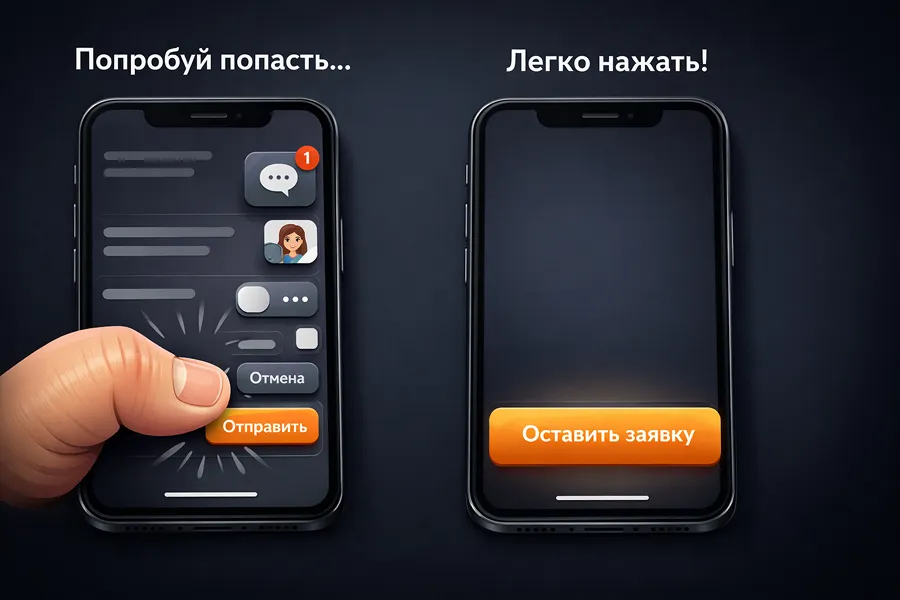
Размер зоны нажатия для смартфона
Мобильная кнопка не должна быть миниатюрной. Даже если визуально она выглядит аккуратно, в реальном использовании по ней должно быть легко попасть пальцем с первого раза. Особенно это важно в сценариях, где пользователь спешит: звонок, заявка, заказ, запись, отправка формы.
На что стоит обратить внимание:
- кнопка не должна быть слишком низкой или узкой;
- текст внутри должен свободно помещаться, а не упираться в края;
- кликабельная зона должна ощущаться шире, чем просто длина надписи;
- главные действия лучше делать заметнее и крупнее второстепенных.
Чем ближе кнопка к деньгам и заявкам, тем меньше смысла делать её «изящной» в ущерб удобству. На мобильных чаще выигрывают не самые красивые, а самые понятные и удобные решения.
Расстояние между соседними кнопками и элементами интерфейса
Даже хорошая кнопка работает хуже, если рядом с ней слишком тесно. На мобильной версии пользователь легко промахивается, особенно когда рядом стоят:
- две соседние кнопки;
- ссылка и CTA;
- чекбокс и кнопка;
- иконка закрытия и кнопка действия;
- кнопка и липкий виджет мессенджера.
Частая ошибка — ставить рядом несколько важных действий без достаточного расстояния между ними. В итоге вместо «Оставить заявку» человек случайно нажимает «Позвонить» или закрывает pop-up.
Здесь работает простое правило: чем важнее действие, тем меньше рядом должно быть элементов, по которым легко промахнуться.
Фиксированные, плавающие и нижние CTA-кнопки
На длинных страницах мобильная кнопка может быть не просто обычной, а фиксированной. Это удобно, когда пользователь уже познакомился с предложением и ему нужен быстрый доступ к действию без лишней прокрутки вверх.
Чаще всего на мобильных полезны такие сценарии:
- Позвонить
- Оставить заявку
- Написать в мессенджер
- Записаться на консультацию
Но у фиксированных CTA есть и обратная сторона. Если на экране уже есть чат, кнопка мессенджера, баннер с акцией и cookie-плашка, ещё один липкий элемент начинает мешать просмотру страницы. В этот момент даже полезная кнопка превращается в раздражитель.
Фиксированный CTA уместен, если он:
- не перекрывает важный контент;
- не конфликтует с другими плавающими элементами;
- не дублирует без необходимости уже заметную кнопку на экране;
- ведёт к действительно важному действию.
Типичные ошибки мобильных кнопок
На мобильной версии сайтов часто повторяются одни и те же проблемы:
- кнопка слишком маленькая, и по ней неудобно нажимать;
- текст не помещается в одну строку и выглядит неряшливо;
- CTA находится слишком близко к другим элементам;
- кнопка уезжает под экранную клавиатуру в форме;
- фиксированная кнопка перекрывает контент или мешает прокрутке;
- две равнозначные кнопки стоят рядом и создают путаницу.
| Ситуация | Как лучше сделать | Частая ошибка |
|---|---|---|
| Кнопка в форме | Сделать заметной и удобной для нажатия, оставить достаточно воздуха вокруг | Узкая кнопка сразу под полями и вплотную к другим элементам |
| CTA на длинной странице | Повторять кнопку по ходу чтения или использовать аккуратный фиксированный CTA | Оставить единственную кнопку только в первом экране |
| Две кнопки рядом | Явно выделить основную, вторую сделать спокойнее | Сделать обе кнопки одинаково яркими и тесно поставить рядом |
| Кнопка в pop-up | Показать главное действие сразу и не прятать его за лишними элементами | Перегрузить окно CTA, крестиком, иконками и служебными ссылками |
| Форма с клавиатурой | Проверить, что кнопка не уезжает и остаётся доступной | Кнопка скрывается, и пользователь не понимает, как завершить действие |
Памятка по тому, как мобильные кнопки обычно работают лучше
На мобильном устройстве кнопка должна помогать действовать быстро, без лишней точности и без борьбы с интерфейсом. Если пользователю нужно прицеливаться пальцем, чтобы оставить заявку, проблема уже не в рекламе и не в SEO, а в самом сайте.
Частые ошибки в дизайне кнопок
Даже на аккуратных с виду сайтах кнопки часто работают хуже, чем могли бы. Проблема обычно не в одной детали, а в сочетании мелких ошибок: непонятный текст, слабый визуальный приоритет, тесное расположение, отсутствие реакции после клика. По отдельности это кажется мелочью, а вместе даёт просадку по заявкам и ухудшает пользовательский сценарий.
Слишком много одинаково заметных кнопок на одном экране
Когда на экране сразу несколько ярких CTA, пользователь начинает не действовать, а выбирать между почти одинаковыми вариантами. Вместо понятного сценария появляется визуальный шум.
Чаще всего так бывает, когда рядом ставят:
- Оставить заявку
- Получить консультацию
- Заказать звонок
- Скачать презентацию
Если все кнопки оформлены одинаково активно, человеку приходится тратить лишнее внимание на то, чтобы понять, какая из них главная. Для коммерческой страницы это плохой сценарий: интерфейс должен подталкивать к действию, а не устраивать мини-квест.
Непонятный текст и слабый призыв к действию
Кнопка может выглядеть нормально, но не работать из-за слишком общей надписи. Формулировки вроде «Отправить», «Подробнее», «ОК», «Далее» не объясняют смысл действия и не помогают принять решение.
Особенно плохо это работает на страницах услуг, где пользователю важно понимать, что будет после клика:
- откроется форма;
- отправится заявка;
- начнётся расчёт;
- можно будет скачать материалы.
Чем конкретнее текст, тем лучше он снимает сомнения. На коммерческом сайте почти всегда полезнее написать «Получить расчёт стоимости», чем просто «Отправить».
Слабый контраст, мелкий текст и неудобная зона клика
Иногда кнопку оформляют слишком деликатно: бледный фон, тонкий шрифт, маленький размер, тесные отступы. В макете это может выглядеть «чисто» и «минималистично», но в реальном использовании такая кнопка хуже замечается и менее охотно нажимается.
К частым ошибкам относятся:
- кнопка сливается с фоном страницы;
- текст плохо читается;
- зона нажатия слишком маленькая;
- рядом слишком много других элементов;
- CTA выглядит как второстепенная деталь, хотя должен вести к заявке.
Для сайта услуг или интернет-магазина это критично: пользователь не обязан всматриваться в интерфейс, чтобы понять, куда нажимать.
Неактивная кнопка без объяснения причины
Disabled-кнопка сама по себе не помогает пользователю. Она просто сообщает: «сейчас нельзя». Но если рядом нет объяснения, человек не понимает, что именно мешает продолжить.
Например:
- не заполнено обязательное поле;
- неверно введён email;
- не выбран вариант;
- не отмечено согласие с условиями.
Если интерфейс ничего не поясняет, пользователь сталкивается с тупиком. Поэтому неактивная кнопка без подсказки — это не забота о юзабилити, а лишнее раздражение.
После клика пользователь не понимает, что произошло
Одна из самых дорогих ошибок — отсутствие понятной реакции после нажатия. Пользователь нажал кнопку, но не увидел:
- загрузку;
- подтверждение отправки;
- переход на следующий шаг;
- сообщение об ошибке;
- изменение состояния формы.
В этот момент начинается самое неприятное: повторные клики, сомнения, перезагрузка страницы, выход с сайта. Если человек уже был готов оставить заявку, нельзя заставлять его гадать, сработало действие или нет.
| Ошибка | К чему приводит | Что лучше сделать |
|---|---|---|
| Слишком много ярких кнопок | Пользователь не понимает, что главное | Оставить один основной CTA, остальные ослабить |
| Непонятная надпись | Меньше кликов, больше сомнений | Писать конкретное действие и результат |
| Слабый контраст и мелкий размер | Кнопку не замечают или не хотят нажимать | Усилить читаемость, размер и визуальный приоритет |
| Disabled без объяснения | Пользователь застревает | Показать причину и подсказать, что исправить |
| Нет реакции после клика | Повторные нажатия и потеря доверия | Добавить loading, подтверждение или понятную ошибку |
Таблица с самыми типичными ошибками
Хорошая новость в том, что большинство этих ошибок легко исправляются. Обычно для этого не нужен редизайн всего сайта — достаточно пересобрать логику кнопок, их тексты, приоритеты и поведение в ключевых точках сценария.
Как проверить, работают ли кнопки на сайте
Понять, что с кнопками есть проблема, можно не только по дизайну, но и по поведению пользователей. Если трафик на страницу идёт, а заявок мало, причина может быть не в рекламе и не в SEO, а в том, что CTA не замечают, не понимают или не доверяют ему.
Как понять по поведению пользователей, что кнопку не замечают или не понимают
Обычно проблемы видны по простым признакам:
- пользователь читает экран, но не нажимает на главное действие;
- долго водит курсором или возвращается к одному и тому же месту;
- заполняет форму, но не отправляет её;
- нажимает на кнопку несколько раз подряд.
Такие сценарии почти всегда говорят о трении: кнопка либо недостаточно заметная, либо непонятно сформулирована, либо не даёт уверенности в результате.
Что смотреть в Яндекс Метрике и Вебвизоре
В первую очередь стоит проверить:
- как пользователи ведут себя рядом с CTA;
- доходят ли они до кнопок на длинных страницах;
- где останавливаются в форме;
- есть ли повторные клики;
- отличается ли поведение на десктопе и мобильных.
Особенно полезно смотреть Вебвизор на страницах услуг, в квизах, формах и pop-up. Там быстро видно, где человек теряет сценарий и почему не доходит до заявки.
Когда достаточно UX-анализа, а когда нужен A/B-тест
Если проблема очевидна — слабый текст, маленькая кнопка, плохой контраст, отсутствие реакции после клика — это лучше исправить сразу. Здесь A/B-тест обычно не нужен.
Тестирование имеет смысл, когда есть несколько сильных гипотез. Например:
- какой текст кнопки лучше работает;
- где лучше ставить CTA на длинной странице;
- нужно ли повторять кнопку после кейсов или тарифов;
- какая формулировка даёт больше заявок с тёплого трафика.
Сначала убирают явные ошибки, а уже потом тестируют нюансы. Иначе можно долго спорить о деталях, не исправив базовые проблемы.
Вывод
Хорошая кнопка на сайте — это не просто яркий элемент в интерфейсе, а понятное действие, которое легко заметить, удобно нажать и невозможно трактовать двояко. Если кнопки оформлены без логики, пользователь начинает сомневаться, медлит с решением или вообще уходит со страницы без заявки.
Поэтому кнопки стоит рассматривать не отдельно от сайта, а как часть всей системы: структуры страницы, форм, мобильной версии, дизайна и сценария конверсии. И если на сайте есть трафик, но мало обращений, проблема может быть не только в источниках посетителей, но и в самих точках действия.
В таких случаях обычно помогает не «перекрасить CTA», а комплексно посмотреть на страницу: провести юзабилити-аудит, доработать UX/UI, при необходимости сделать редизайн или улучшить мобильную версию. А если задача шире, это уже может упираться в разработку сайта, SEO-продвижение, контекстную рекламу в Яндекс.Директ или техническую поддержку на 1С‑Битрикс — все эти направления есть у Profitkit.
Если хотите понять, почему сайт получает трафик, но недобирает заявки, начните с проверки самых простых вещей: какие кнопки видит пользователь, что на них написано, где они стоят и что происходит после клика. А если нужен взгляд со стороны — в Profitkit есть услуги разработки, юзабилити-аудита, SEO, рекламы и поддержки, которые как раз помогают убрать такие узкие места.
Подписывайтесь на Telegram-канал Profitkit — там делимся практическими наблюдениями по сайтам, SEO, рекламе и ошибкам, которые напрямую влияют на заявки и продажи.